

Vous venez d’acheter Copernic ! Et maintenant ?
Félicitations pour votre décision d’ajouter Copernic à votre arsenal d’outils ! Une fois votre achat effectué par l’intermédiaire de notre partenaire de paiement, vous recevrez un courriel de sa part (Avangate / 2Checkout) avec votre clé de licence. Si vous ne le voyez pas dans votre boîte de réception, vérifiez votre dossier de courrier indésirable ou de pourriels. Dans ce courriel, vous serez également invité à créer un compte sur notre portail client. C’est là que vous pourrez parcourir nos articles répondant aux questions les plus fréquentes, consulter nos forums et échanger avec d’autres utilisateurs de Copernic, et soumettre un billet de soutien pour toute question que vous pourriez avoir.
Le portail client ne doit pas être confondu avec votre compte chez notre partenaire de paiement. Votre « Mon Compte » auprès de notre partenaire de paiement vous permet de vérifier et/ou de modifier vos abonnements existants.
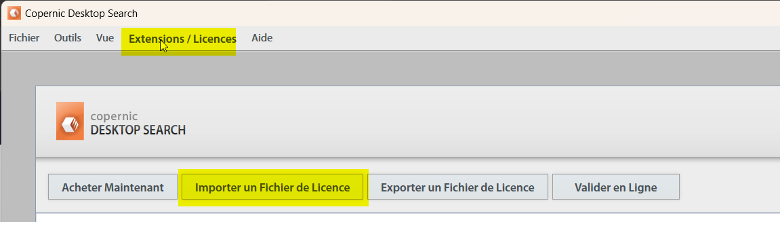
Une fois que vous avez reçu le courriel contenant votre clé de licence, vous devrez télécharger le fichier sur votre ordinateur. Une fois téléchargé, vous devrez l’importer :
- Ouvrez Copernic
- Allez dans « Extensions / Licences »
- Cliquez sur « Importer un fichier de licence »
- Sélectionnez le fichier de licence qui a été reçu
- Vos extensions seront alors actives
Il est important de noter que la première indexation peut prendre un certain temps, en fonction du nombre de fichiers que vous avez. Dans le menu Outils, vous pouvez sélectionner les performances d’indexation qui conviennent à vos besoins.
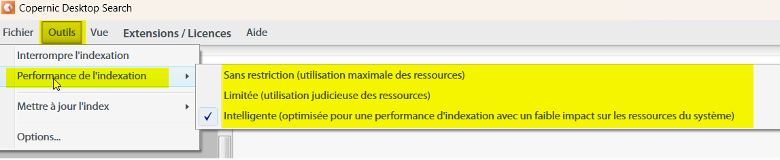
Une explication détaillée des modes d’indexation est disponible en ligne, mais les différences sont décrites ci-dessous :
Non restreint :
- Utilise toutes les ressources disponibles de l’ordinateur.
- Peut être utile pour construire rapidement votre index, mais pourrait nuire à la réactivité d’autres applications.
Restreint :
- Met en pause l’indexation si le processus Copernic Desktop Search dépasse 40 % d’utilisation du processeur.
- Met en pause l’indexation si les E/S globales (disque et réseau) du processus Copernic Desktop Search utilisent plus de 40 % des ressources.
- Met en pause l’indexation pendant 10 secondes lorsque le focus est dans l’interface principale et que vous utilisez l’ordinateur.
- Met en pause l’indexation pendant 2 minutes lorsque le focus est en dehors de Copernic et que vous utilisez l’ordinateur.
- Met en pause l’indexation lorsque l’ordinateur est en mode batterie.
Intelligent (par défaut) :
- Attend 10 secondes entre l’indexation de chaque élément si le processus Copernic Desktop Search dépasse 40 % d’utilisation du processeur.
- Attend 10 secondes entre l’indexation de chaque élément si les E/S globales (disque et réseau) du processus Copernic Desktop Search utilisent plus de 40 % des ressources.
- Attend 15 secondes entre l’indexation de chaque élément si vous utilisez l’ordinateur. Reprend après 10 secondes lorsque le focus est dans l’interface principale ou après 2 minutes si le focus est en dehors de Copernic.
- Met en pause l’indexation lorsque l’ordinateur est en mode batterie.
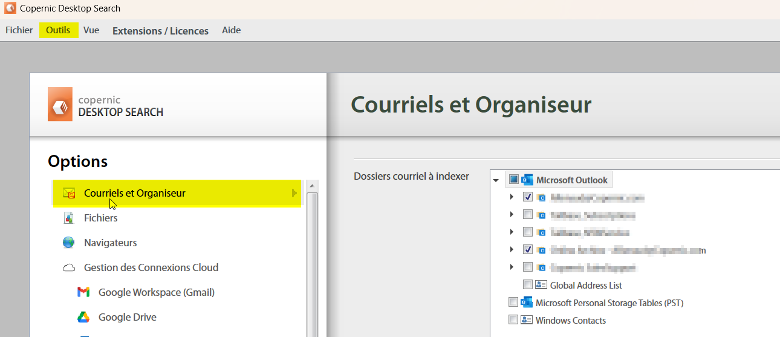
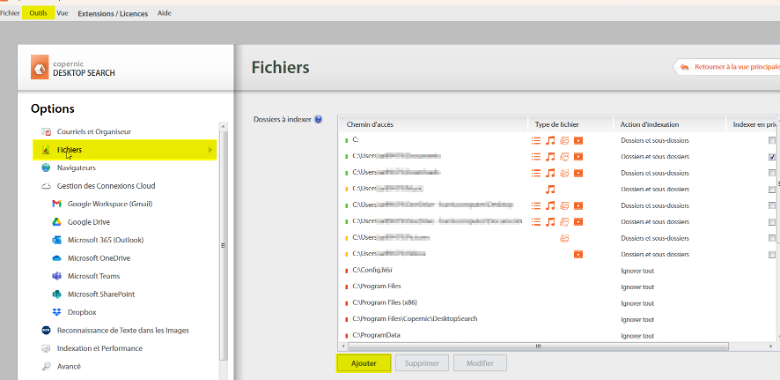
Dans le menu Outils > Options, vous pouvez sélectionner les courriels et l’organiseur que vous souhaitez que le système indexe. Vous pouvez également assigner les dossiers à indexer dans le menu Fichiers.
L’utilisation de la fonction « Ajouter » vous permettra d’ajouter les dossiers que vous souhaitez inclure dans l’index.
Une fois l’indexation terminée, vous pourrez commencer à profiter de l’efficacité et de la rapidité de Copernic ! Pour commencer, saisissez les mots-clés que vous souhaitez rechercher dans la barre de recherche (surlignée en jaune sur la capture d’écran suivante). Les icônes de fichiers (entourées en bleu) affineront davantage les résultats.

Nous recevons fréquemment des questions concernant le dépassement d’une licence. Ce message peut apparaître si une licence a été installée sur le nombre d’utilisateurs prévu pour cette licence et que quelqu’un essaie de l’installer sur un appareil supplémentaire. Il peut également se produire si un appareil a subi un changement important (renommage, mise à niveau du système d’exploitation ou plantage, pour n’en nommer que quelques-uns).
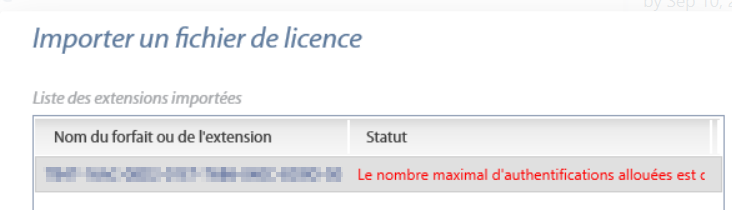
Pour activer la licence sur un autre appareil, veuillez nous contacter à l’adresse [email protected]. Nous aurons besoin de la clé de licence et du nom de l’appareil. Pour ajouter un utilisateur à votre abonnement, veuillez contacter notre équipe commerciale à l’adresse [email protected].