
Mise à jour des archives : vous venez d’acheter Copernic Desktop & Cloud Search ! Et maintenant ?
Résumé
Commencez à utiliser Copernic Desktop & Cloud Search en activant votre licence, en choisissant les fichiers et les courriels à indexer et en sélectionnant un mode d’indexation adapté à votre utilisation de l’ordinateur. Ce guide explique également comment obtenir de l’aide, gérer votre abonnement et résoudre les problèmes courants liés aux licences pour trouver plus rapidement l’information dont vous avez besoin.
Mise à jour des archives : vous venez d’acheter Copernic Desktop & Cloud Search ! Et maintenant ?
Félicitations pour votre décision d’ajouter Copernic Desktop & Cloud Search à votre arsenal d’outils ! Une fois votre achat effectué via notre partenaire de paiement, vous recevrez un e-mail de sa part (Avangate / 2Checkout) contenant votre clé de licence. Si vous ne le trouvez pas dans votre boîte de réception, pensez à vérifier votre dossier « Courrier indésirable » ou « Spam ». Dans cet e-mail, vous serez également invité à créer un compte sur notre Portail client. C’est là que vous pourrez consulter nos articles répondant aux questions courantes, accéder à nos forums et échanger avec d’autres utilisateurs de Copernic, ainsi que soumettre un ticket d’assistance pour toute question que vous pourriez avoir.
Le Portail client ne doit pas être confondu avec votre compte auprès de notre partenaire de paiement. Votre compte « MyAccount » auprès de notre partenaire de paiement vous permet de consulter et/ou de modifier vos abonnements existants.
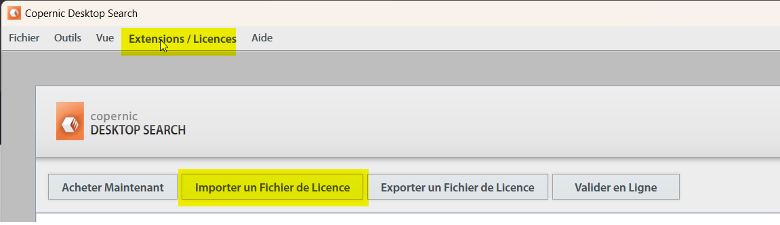
Une fois que vous aurez reçu l’e-mail contenant votre clé de licence, vous devrez télécharger le fichier sur votre ordinateur. Une fois le téléchargement terminé, vous devrez l’importer :
1. Ouvrez Copernic
2. Allez dans « Extensions / Licences »
3. Cliquez sur « Importer un fichier de licence »
4. Sélectionnez le fichier de licence que vous avez reçu
5. Vos extensions seront alors activées
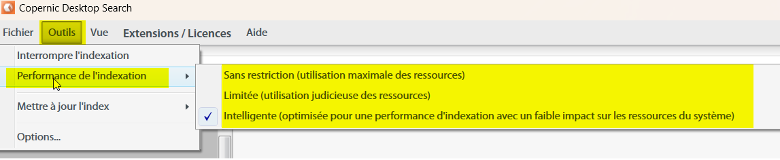
Il est important de noter que l’indexation initiale peut prendre un certain temps, en fonction du nombre de fichiers que vous possédez. Dans le menu Outils, vous pouvez sélectionner la performance d’indexation qui correspond à vos besoins.
Si vous renouvelez ou mettez à niveau votre abonnement, vous n’avez pas besoin d’effectuer ces étapes. La licence restera active tant que l’abonnement sera valide.
Une explication détaillée des modes d’indexation est disponible en ligne, mais les différences sont résumées ci-dessous :
Sans restriction :
- Utilise toutes les ressources disponibles sur l’ordinateur.
- Peut être utile pour effectuer une création rapide de votre index, mais cela pourrait nuire à la réactivité d’autres applications.
Restreint :
- Met l’indexation en pause si le processus Copernic Desktop Search dépasse 40 % d’utilisation du processeur (CPU).
- Met l’indexation en pause si les E/S globales (disque et réseau) du processus Copernic Desktop Search utilisent plus de 40 % des ressources.
- Met l’indexation en pause pendant 10 secondes lorsque le focus est sur l’interface principale et que vous utilisez l’ordinateur.
- Met l’indexation en pause pendant 2 minutes lorsque le focus est en dehors de Copernic et que vous utilisez l’ordinateur.
- Met l’indexation en pause lorsque l’ordinateur est sur batterie.
Intelligent (Par défaut) :
- Attend 10 secondes entre l’indexation de chaque élément si le processus Copernic Desktop Search dépasse 40 % d’utilisation du processeur.
- Attend 10 secondes entre l’indexation de chaque élément si les E/S globales (disque et réseau) du processus Copernic Desktop Search utilisent plus de 40 % des ressources.
- Attend 15 secondes entre l’indexation de chaque élément si vous utilisez l’ordinateur. Reprend après 10 secondes lorsque le focus est sur l’interface principale ou après 2 minutes si le focus est en dehors de Copernic.
- Met l’indexation en pause lorsque l’ordinateur est sur batterie.
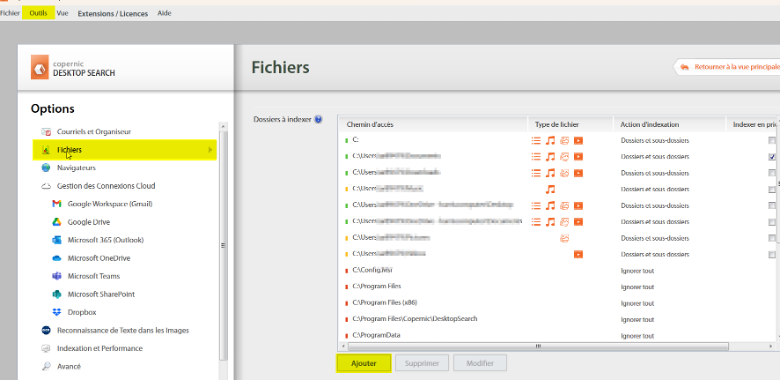
Dans le menu Outils > Options, vous pouvez sélectionner les E-mails et l’Organiseur que vous souhaitez que le système indexe. Vous pouvez également définir les dossiers à indexer dans le menu Fichiers.
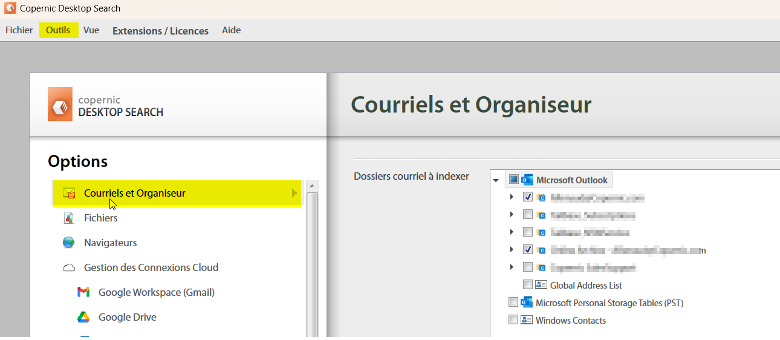
L’utilisation de la fonction « Ajouter » vous permettra d’ajouter les dossiers de fichiers que vous souhaitez inclure dans l’index.
Une fois votre index terminé, vous pourrez commencer à profiter de la rapidité et de l’efficacité de Copernic ! Pour commencer, vous saisirez les mots-clés que vous souhaitez rechercher dans la barre de recherche (surlignée en jaune dans la capture d’écran suivante). Les icônes de fichiers (entourées en bleu) permettront d’affiner davantage les résultats.

Nous recevons fréquemment des questions concernant le dépassement d’une licence. Ce message peut apparaître si une licence a été installée pour le nombre d’utilisateurs prévu par cette licence et que quelqu’un essaie de l’installer sur un appareil supplémentaire. Cela peut également se produire si un appareil a subi une modification importante (changement de nom, mise à niveau du système d’exploitation ou plantage, pour n’en citer que quelques-uns).
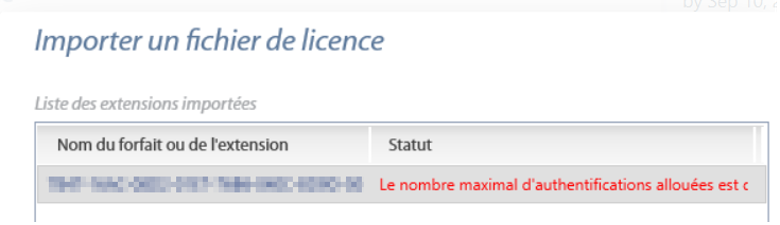
Pour libérer la licence afin de l’utiliser sur un autre appareil, vous pouvez nous contacter à [email protected]. Nous aurons besoin de la clé de licence et du nom de l’appareil. Pour mettre à niveau votre abonnement afin d’ajouter un utilisateur, vous pouvez contacter notre équipe commerciale à [email protected].